U heeft uw Persoonlijke Praatkaarten besteld en u wilt dan zo snel mogelijk aan de slag. Op deze pagina geven wij u meer uitleg, tips en voorbeelden om de kaarten te maken.
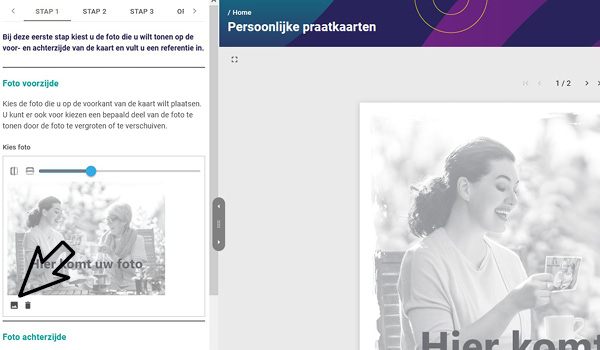
Bij deze eerste stap kiest u de foto die u wilt tonen op de voor- en achterkant van de kaart en vult u een referentie in.
Foto voorzijde
Kies de foto die u op de voorkant van de kaart wilt plaatsen door de op knop ‘Selecteer andere afbeelding’ te klikken.
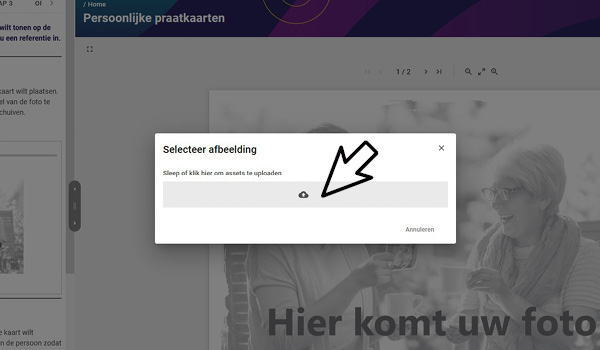
Er wordt een klein venster geopend. Hier kunt u uw foto direct vanaf uw computer slepen naar de grijze balk om foto te plaatsen. Ook kunt u op de balk klikken om de foto op uw computer op te zoeken en dan te plaatsen.
Als u een account heeft aangemaakt, ziet u niet bovenstaand venster maar komt u in de beeldbank en kunt u daar uw foto uploaden of een eerder geüploade foto opnieuw gebruiken.
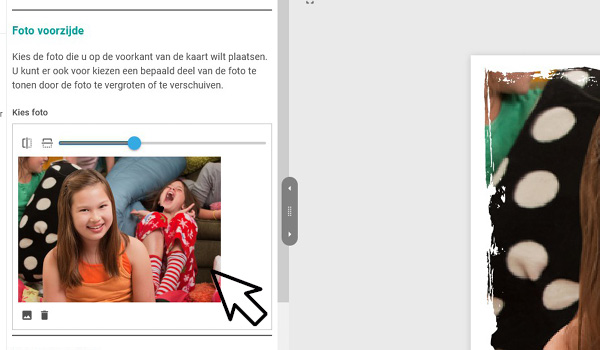
Als de foto geplaatst is, kunt u een aantal bewerkingen uitvoeren en bepalen welk deel van de foto op de kaart moet komen.
Door de schuifbalk naar rechts te verplaatsen kunt u de foto uitvergroten.
Met de twee knoppen voor de schuifbalk kunt u de foto horizontaal en verticaal spiegelen.
Door op de foto te klikken en de muisknop ingedrukt te houden kunt u de foto in het kader verplaatsen om de juiste uitsnede te bepalen.
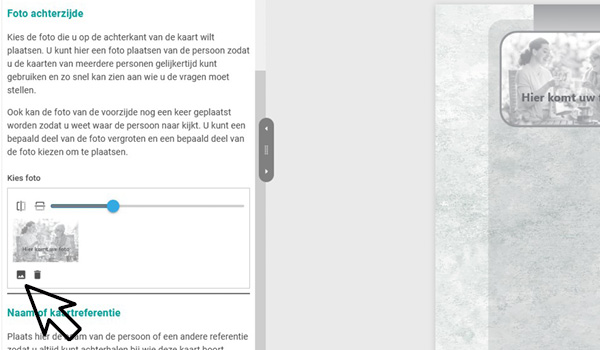
Foto achterzijde
Kies de foto die u op de voorkant van de kaart wilt plaatsen door de op knop ‘Selecteer andere afbeelding’ te klikken.
U kunt hier een foto plaatsen van de persoon zodat u de kaarten van meerdere personen gelijkertijd kunt gebruiken en zo snel kan zien aan wie u de vragen moet stellen.
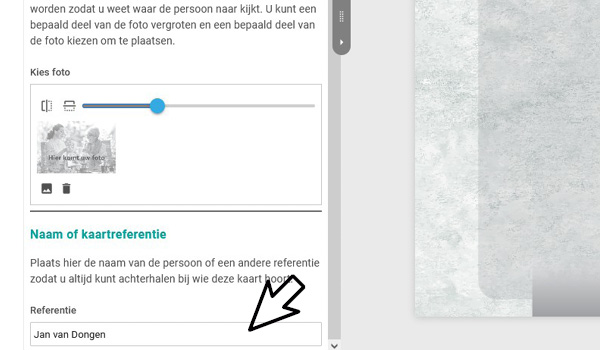
Ook kan de foto van de voorzijde nog een keer geplaatst worden zodat u weet waar de persoon naar kijkt. U kunt een bepaald deel van de foto vergroten en een bepaald deel van de foto kiezen om te plaatsen.
Het uploaden van een foto en bewerkingen gaat op dezelfde manier als beschreven bij het plaatsen van een foto op de voorkant.
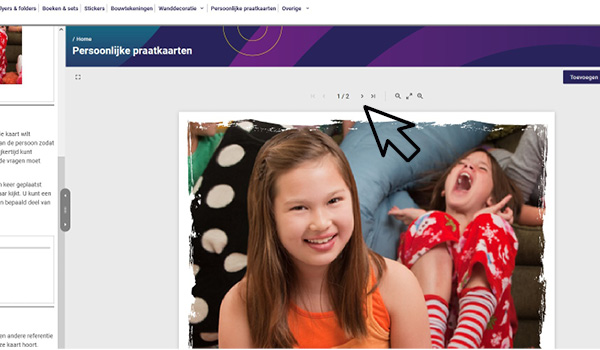
Om een voorbeeld te zien van de achterkant, klik op de knop Volgende in de preview.
In deze balk staan meer knoppen onder meer om de preview vergroten of te verkleinen.
Naam of kaartreferentie
Plaats hier de naam van de persoon of een andere referentie zodat u altijd kunt achterhalen bij wie deze kaart hoort.
De referentie wordt op de achterzijde rechtsonder geplaatst.
Dit veld is een verplicht veld dus u kunt de persoonlijke praatkaart niet bestellen als dit veld niet ingevuld is.
Stap 2
Onder deze stap kunt u kiezen uit één van de acht hoofdthema’s. En geeft u informatie die betrekking heeft op de foto die op de voorkant wordt getoond.
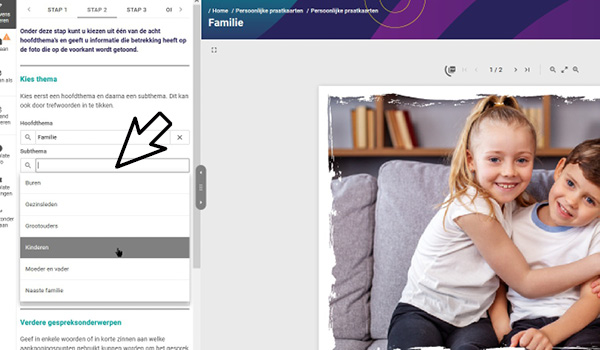
Kies thema
U kunt kiezen uit acht thema’s waaronder familie, hobby en sport en vakantie. Na de keuze voor het hoofdthema zijn er een groot aantal subthema’s beschikbaar die betrekking hebben op het hoofdthema. Door een bepaald subthema te kiezen wordt automatisch een set algemene vragen geladen (zie stap 3).
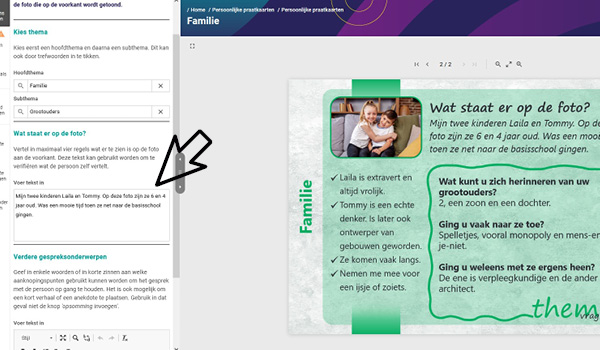
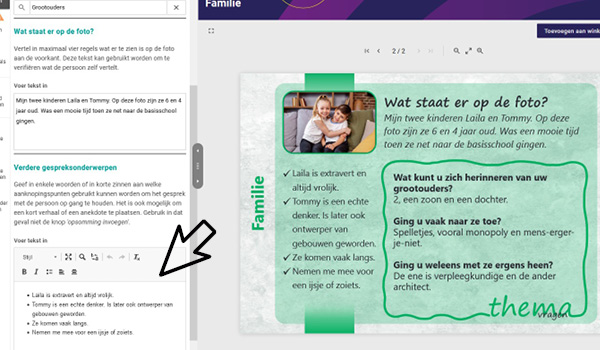
Wat staat er op de kaart?
Vertel in maximaal vier regels wat er te zien is op de foto aan de voorkant. Deze tekst kan gebruikt worden om te verifiëren wat de persoon zelf vertelt.
Als u een account heeft aangemaakt, ziet u niet bovenstaand venster maar komt u in de beeldbank en kunt u daar uw foto uploaden of een eerder geüploade foto opnieuw gebruiken.
Verdere gespreksonderwerpen
Geef in enkele woorden of in korte zinnen aan welke aanknopingspunten gebruikt kunnen worden om het gesprek met de persoon op gang te houden.
Het is ook mogelijk om een kort verhaal of een anekdote te plaatsen. Gebruik in dat geval niet de knop ‘opsomming invoegen’.
Stap 3
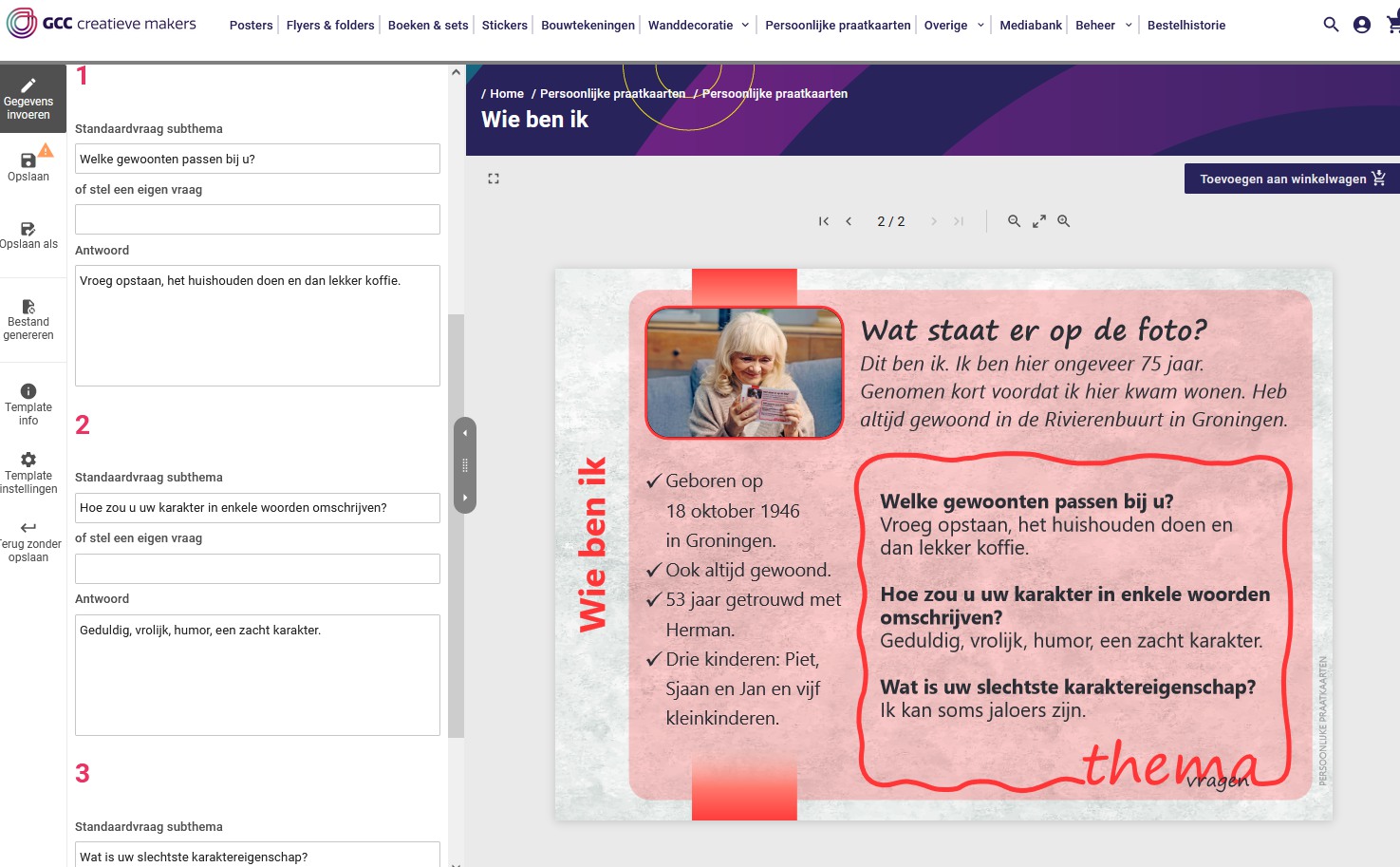
Aan de hand van het gekozen subthema bij stap 2 worden automatisch drie standaardvragen geladen. Of u kunt ervoor kiezen om zelf de vragen samen te stellen.
Themavragen
Aan de hand van uw keuze bij het hoofdthema en subthema worden drie standaardvragen gesteld. U kunt ook eigen vragen plaatsen. De standaardvraag wordt dan niet geplaatst op de kaart. Probeer zo beknopt mogelijk een antwoord te plaatsen met een maximum van twee regels.
Heeft u voor een antwoord veel meer ruimte nodig dan kunt u er ook voor kiezen deze informatie te plaatsen onder stap 2 bij ‘Verdere gespreksonderwerpen‘.
Opties
Hier kunt u opties vinden als u een aantal gegevens graag wilt aanpassen of meer wilt personaliseren.
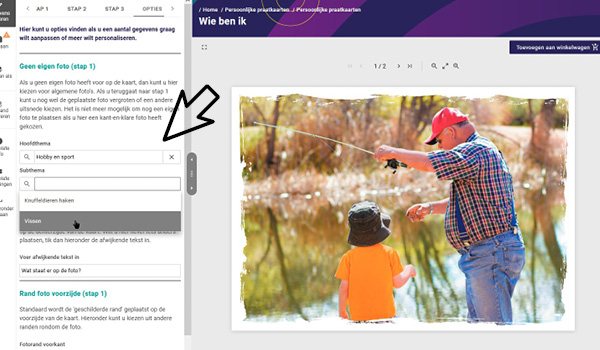
Geen eigen foto
Als u geen eigen foto heeft voor op de kaart, dan kunt u hier kiezen voor algemene foto’s. Als u teruggaat naar stap 1 kunt u nog wel de geplaatste foto vergroten of een andere uitsnede kiezen. Het is niet meer mogelijk om nog een eigen foto te plaatsen als u hier een kant-en-klare foto heeft gekozen.
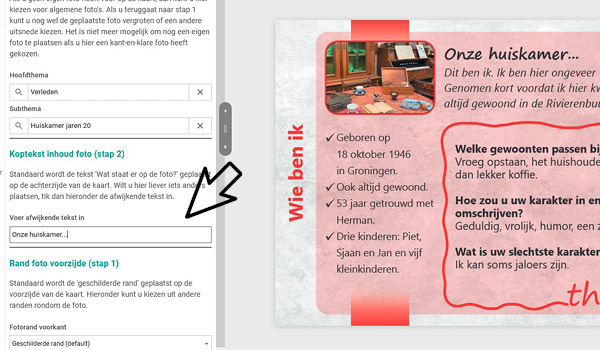
Koptekst inhoud foto
Standaard wordt de tekst ‘Wat staat er op de foto?’ geplaatst op de achterzijde van de kaart. Wilt u hier liever iets anders plaatsen, tik dan hieronder de afwijkende tekst in.
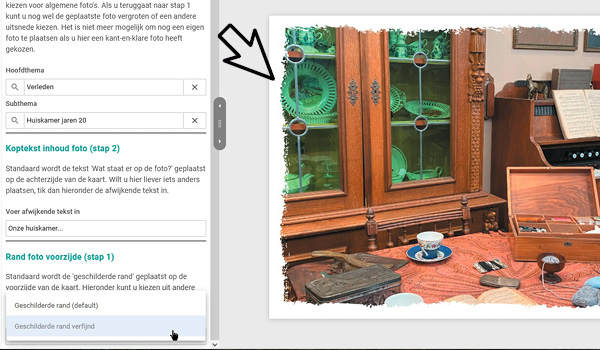
Rand foto voorzijde
Standaard wordt de ‘geschilderde rand’ geplaatst op de voorzijde van de kaart. Hieronder kunt u kiezen uit andere randen rondom de foto.
Winkelwagen
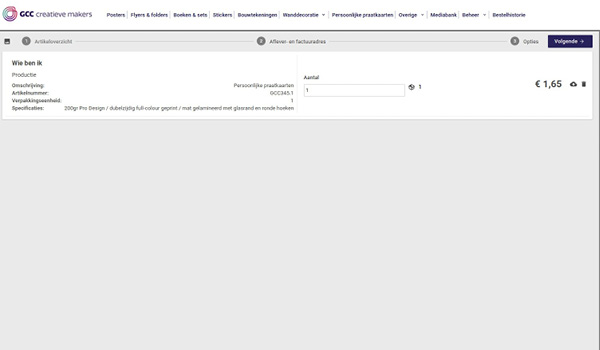
In de winkelwagen kunt u in drie stappen het bestelproces afronden.
Artikeloverzicht
In het artikeloverzicht staan alle praatkaarten die u heeft gemaakt. Het is dus mogelijk om meerdere kaarten in één keer te bestellen. Bijkomend voordeel dat u dan maar één keer de verzendkosten hoeft te betalen.
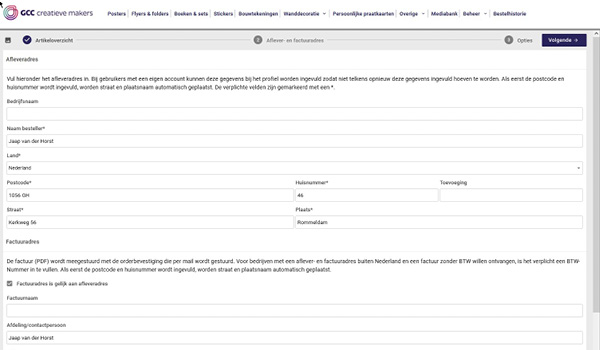
Aflever- en factuuradres
Vul het adres is waar de praatkaarten heen gestuurd mogen worden. Als eerst de postcode en huisnummer wordt ingevuld, worden straat en plaatsnaam automatisch geplaatst.
De factuur (PDF) wordt meegestuurd met de orderbevestiging die per mail wordt gestuurd. Als het factuuradres gelijk is aan het afleveradres is het voldoende om het vinkje aan te klikken. Alle gegevens worden dan automatisch overgenomen uit het afleveradres.
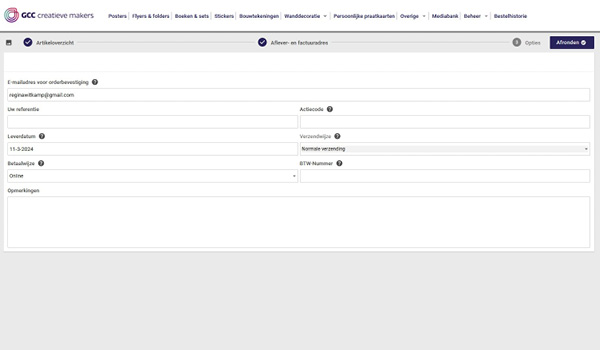
Opties
Onder opties kunt u wat extra informatie geven zoals de verzendwijze aanpassen, actiecode invullen en leverdatum aanpassen. Als alle gegevens kloppen kunt u op de knop “Afronden” klikken en wordt u doorgestuurd naar het online betaalsysteem om uw bestelling te betalen.